

Panduan Pengguna Pengaturan Bab 5: Cara Mengatur Resi Pembayaran di Sistem Kawn Dalam dunia bisnis F&B, resi pembayaran bukan sekadar selembar kertas yang diberikan kepada pelanggan setelah mereka melakukan transaksi. Resi adalah bukti sah yang merepresentasikan identitas usaha, kepercayaan pelanggan, serta profesionalitas dalam pelayanan. Melalui fitur pengaturan di Bab 5 Kawn, pelaku bisnis dapat memahami cara mengatur resi pembayaran agar tampil lebih rapi, informatif, dan mencerminkan citra brand yang konsisten.
Banyak pemilik usaha yang belum menyadari bahwa tampilan dan isi resi turut memengaruhi pengalaman pelanggan. Lewat sistem Kawn, kini Anda bisa menyesuaikan seluruh detail pada resi pembayaran sesuai kebutuhan bisnis, mulai dari nama outlet, logo, hingga format nomor transaksi.
“Resi yang baik bukan hanya bukti pembayaran, tetapi juga sentuhan terakhir yang meninggalkan kesan profesional pada pelanggan.”
Mengapa Resi Pembayaran Sangat Penting dalam Bisnis F&B

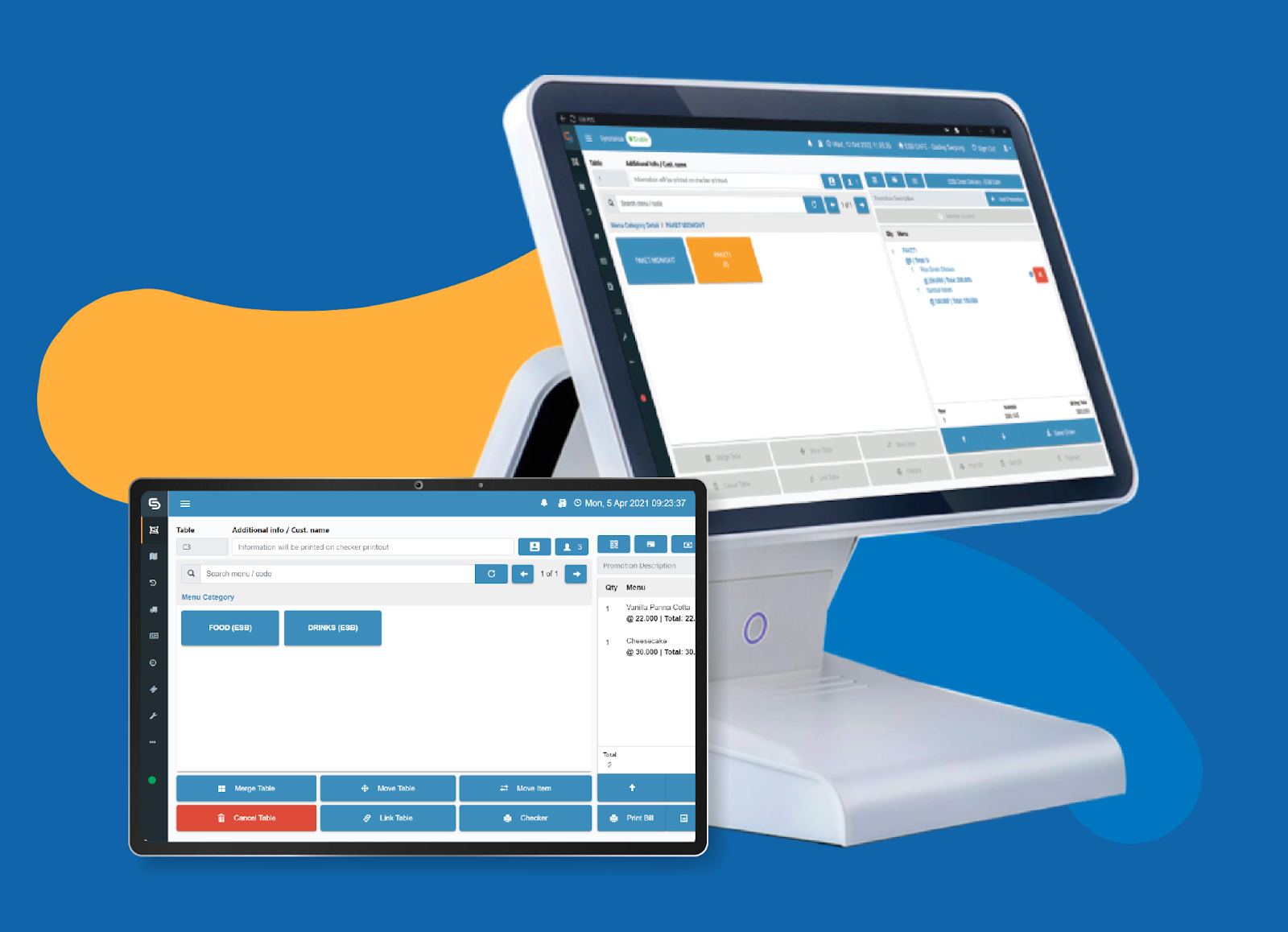
Sebelum membahas langkah teknis tentang cara membuat resi di sistem Kawn, penting untuk memahami peran resi dalam bisnis. Resi adalah bukti transaksi yang memuat informasi penting seperti tanggal pembelian, item yang dipesan, total pembayaran, dan metode yang digunakan pelanggan.
Dalam bisnis kuliner, resi bukan hanya berfungsi administratif, tetapi juga berperan dalam hal kepercayaan dan citra merek. Pelanggan akan merasa yakin bahwa mereka dilayani secara profesional ketika menerima resi yang rapi dan mudah dibaca.
Selain itu, resi juga memiliki fungsi penting bagi operasional bisnis:
- Audit keuangan – Semua transaksi dapat ditelusuri kembali dengan mudah.
- Laporan harian – Kasir bisa merekap data penjualan berdasarkan resi.
- Komunikasi pelanggan – Melalui resi, Anda bisa menampilkan ucapan terima kasih atau promo berikutnya.
“Dalam setiap detail kecil seperti resi, pelanggan bisa menilai seberapa serius sebuah bisnis menjalankan layanannya.”
Mengenal Menu Pengaturan Bab 5 di Sistem Kawn
Bab 5 dalam menu pengaturan Kawn berfokus pada pengelolaan resi pembayaran. Di sinilah Anda dapat menyesuaikan seluruh tampilan dan informasi yang akan muncul di setiap cetakan transaksi.
Menu ini dibagi menjadi beberapa bagian utama:
- Header Resi: Bagian atas yang memuat logo, nama outlet, dan alamat usaha.
- Detail Transaksi: Bagian tengah yang menampilkan daftar pesanan, harga, dan total.
- Footer Resi: Bagian bawah yang bisa digunakan untuk menambahkan ucapan terima kasih, kode promo, atau informasi kontak.
- Nomor Resi Otomatis: Pengaturan format penomoran yang membantu dalam pelacakan transaksi.
Dengan memahami setiap bagian ini, pengguna dapat lebih mudah menyesuaikan tampilan resi sesuai karakter bisnisnya.
Persiapan Sebelum Mengatur Resi Pembayaran


Sebelum mulai mengatur resi di sistem Kawn, pastikan Anda sudah menyiapkan beberapa elemen yang akan digunakan. Ini penting agar proses pengaturan berjalan lancar dan hasil akhirnya sesuai keinginan.
Berikut hal-hal yang perlu disiapkan:
- Logo Usaha dengan ukuran ideal (biasanya 300×300 piksel).
- Informasi lengkap outlet, seperti nama usaha, alamat, nomor telepon, dan media sosial.
- Printer thermal yang kompatibel dengan sistem Kawn.
- Data format transaksi yang ingin ditampilkan, misalnya dengan atau tanpa nomor meja.
Jika semua sudah siap, Anda bisa mulai masuk ke langkah utama dalam cara membuat resi pembayaran di Bab 5 Kawn.
“Persiapan sederhana seperti logo beresolusi baik bisa membuat tampilan resi terlihat jauh lebih profesional.”
Cara Mengatur Resi Pembayaran di Kawn
Langkah-langkah berikut ini akan memandu Anda secara sistematis untuk mengatur dan menyesuaikan resi pembayaran sesuai identitas bisnis Anda.
1. Masuk ke Menu Pengaturan
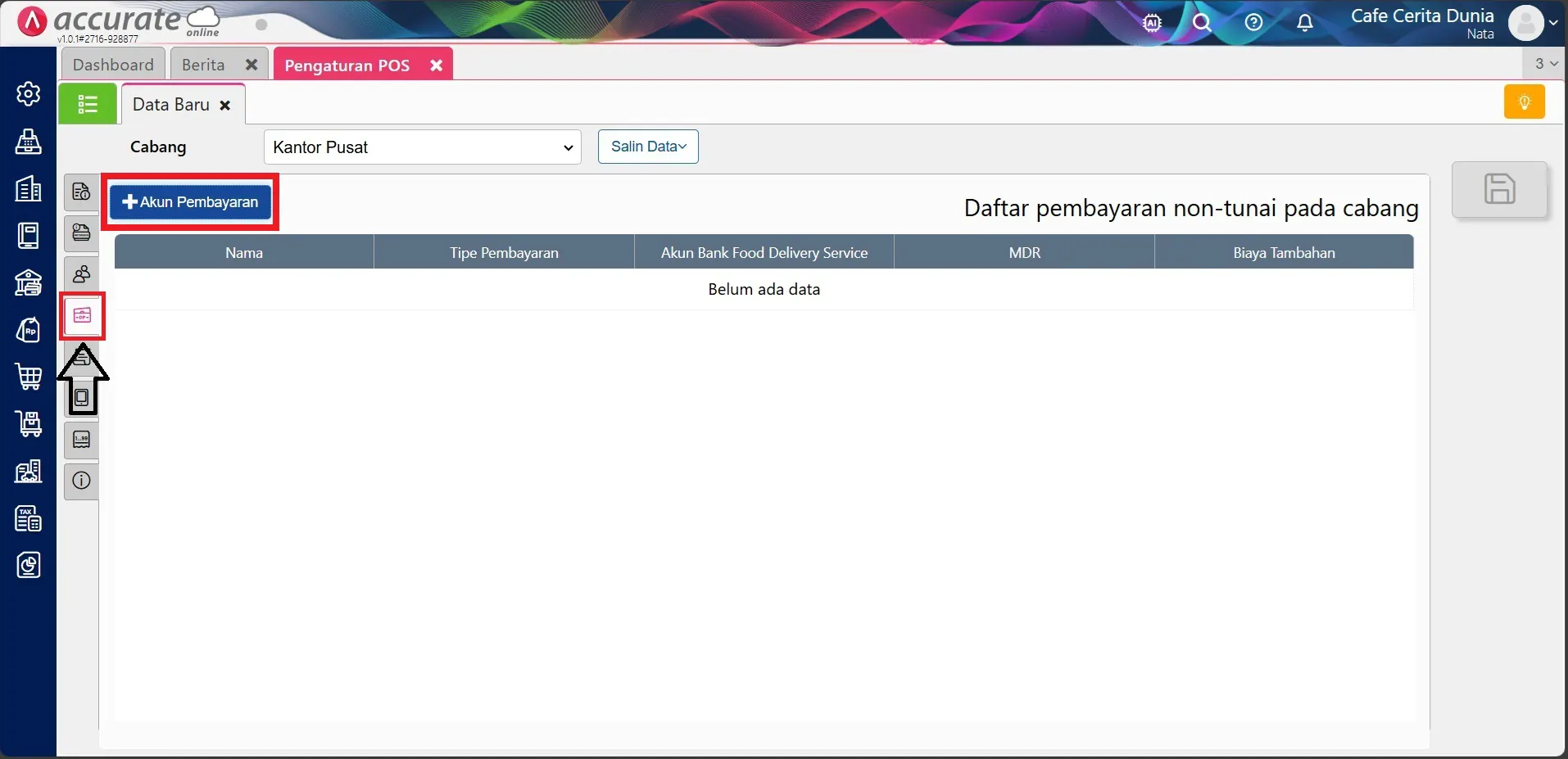
Buka dashboard Kawn, lalu pilih menu Pengaturan di panel navigasi kiri. Setelah itu, arahkan ke Bab 5 – Pengaturan Resi Pembayaran.
Di halaman ini, Anda akan melihat berbagai opsi yang bisa disesuaikan. Tampilan antarmukanya dirancang sederhana agar mudah dipahami oleh semua pengguna, termasuk bagi mereka yang baru pertama kali menggunakan sistem Kawn.
2. Menentukan Format Header
Bagian header adalah hal pertama yang dilihat pelanggan pada resi. Di sinilah Anda dapat menampilkan logo dan identitas usaha.
Isilah kolom yang tersedia:
- Nama Usaha atau Outlet
- Alamat Lengkap
- Nomor Telepon dan Media Sosial
- Logo (unggah dalam format PNG agar hasil cetak tajam)
Anda juga bisa menambahkan slogan usaha, seperti “Freshly Brewed Everyday” atau “Terima Kasih Sudah Menikmati Hidangan Kami”.
“Header resi yang rapi adalah wajah pertama usaha Anda di mata pelanggan. Gunakan ruang kecil ini untuk menampilkan profesionalisme.”
3. Menyesuaikan Isi Resi
Bagian tengah resi menampilkan seluruh detail transaksi. Di sinilah pelanggan melihat item pesanan, jumlah, harga satuan, dan total pembayaran.
Pada Bab 5, pengguna dapat memilih:
- Apakah ingin menampilkan diskon per item.
- Menampilkan atau menyembunyikan nomor meja.
- Menambahkan nama kasir atau pelayan di setiap transaksi.
Sistem Kawn juga memungkinkan Anda menambahkan kolom tambahan seperti catatan pesanan pelanggan atau opsi takeaway.
4. Mengatur Nomor Resi
Nomor resi membantu dalam pelacakan transaksi harian. Anda dapat menyesuaikan formatnya dengan kode outlet atau tanggal transaksi.
Contoh format:
KWN-001-240530 (Kawn – Nomor Urut – Tanggal)
Untuk mengaturnya:
- Masuk ke bagian Nomor Resi Otomatis
- Pilih Gunakan Format Kustom
- Tentukan pola penomoran sesuai kebutuhan bisnis Anda
Dengan sistem ini, Anda tidak perlu lagi mencatat nomor transaksi secara manual. Semua tersimpan otomatis dalam laporan penjualan.
Cara Membuat Resi Pembayaran yang Menarik dan Informatif
Membuat resi bukan sekadar mengatur tampilan di sistem. Anda juga bisa menjadikannya alat komunikasi yang efektif antara bisnis dan pelanggan.
Beberapa cara membuat resi yang menarik dan profesional antara lain:
- Gunakan logo dan warna merek agar mudah dikenali.
- Sertakan pesan singkat seperti “Terima kasih telah berkunjung” atau “Jangan lupa follow Instagram kami di @kopiharian.id”.
- Tambahkan kode promo atau QR Code untuk pelanggan yang ingin melakukan pemesanan ulang.
- Gunakan font yang mudah dibaca agar pelanggan nyaman saat memeriksa detail transaksi.
Sistem Kawn memungkinkan semua elemen ini disesuaikan dengan mudah melalui pengaturan di Bab 5.
“Resi bisa menjadi media promosi gratis jika didesain dengan niat yang sama seriusnya seperti mendesain kemasan produk.”
Mengatur Footer Resi untuk Informasi Tambahan
Bagian bawah resi (footer) sering kali diabaikan, padahal di sinilah Anda dapat menambahkan elemen personal dan promosi.
Di Kawn, Anda bisa memasukkan teks tambahan seperti:
- Ucapan terima kasih.
- Jam operasional outlet.
- Tautan media sosial.
- Kode voucher untuk pembelian berikutnya.
Contoh footer yang menarik:
Terima kasih atas kunjungannya! Nikmati diskon 10% di kunjungan berikutnya dengan menunjukkan resi ini.
Selain itu, Anda juga bisa menambahkan QR code yang terhubung ke menu digital atau akun Instagram bisnis Anda.
Menghubungkan Resi Pembayaran dengan Printer
Setelah mengatur seluruh elemen tampilan, langkah berikutnya adalah memastikan resi dapat dicetak dengan baik.
Masuk ke menu Perangkat Kasir, lalu pilih Printer. Pastikan printer thermal sudah terhubung dengan sistem Kawn. Anda bisa melakukan test print untuk memastikan hasil cetakan sesuai dengan pengaturan yang telah dibuat.
Jika hasil cetakan terlalu kecil atau terpotong, Anda bisa menyesuaikan margin atau ukuran kertas pada bagian pengaturan cetak.
“Jangan remehkan test print. Satu kali pengujian bisa menyelamatkan Anda dari kesalahan cetak di jam operasional yang ramai.”
Mengelola Format Resi untuk Setiap Outlet
Bagi bisnis dengan beberapa cabang, Kawn menyediakan opsi untuk mengatur format resi berbeda di tiap outlet. Hal ini bermanfaat jika masing-masing cabang memiliki branding atau promo yang berbeda.
Untuk melakukannya, masuk ke menu Outlet Management, pilih outlet yang diinginkan, lalu buka pengaturan resi. Anda bisa mengatur ulang desain header, footer, dan informasi transaksi sesuai kebutuhan cabang tersebut.
Pengaturan Resi Digital
Selain cetak fisik, sistem Kawn juga mendukung resi digital. Fitur ini sangat berguna di era cashless karena pelanggan dapat menerima resi langsung melalui email atau pesan WhatsApp.
Untuk mengaktifkannya:
- Masuk ke Pengaturan Resi Digital di Bab 5.
- Aktifkan opsi Kirim Resi Otomatis ke Pelanggan.
- Pilih saluran pengiriman (Email atau WhatsApp).
- Atur template pesan yang akan dikirim.
Contoh template:
Halo [Nama Pelanggan], terima kasih sudah bertransaksi di [Nama Outlet]. Berikut resi digital transaksi Anda. Sampai jumpa lagi!
“Memberikan pilihan resi digital bukan hanya ramah lingkungan, tapi juga memperkuat citra bisnis modern yang cepat beradaptasi dengan tren.”
Kendala yang Sering Terjadi Saat Mengatur Resi
Dalam praktiknya, ada beberapa kendala yang sering dialami oleh pengguna saat mencoba mengatur atau mencetak resi di sistem Kawn. Beberapa di antaranya meliputi:
- Logo tidak muncul karena ukuran file terlalu besar.
- Hasil cetak tidak sejajar akibat pengaturan margin yang belum disesuaikan.
- Nomor resi tidak berurutan karena sinkronisasi belum diperbarui.
- Resi digital tidak terkirim karena nomor pelanggan belum diisi.
Untuk mengatasi masalah tersebut, pastikan semua data telah disimpan dengan benar, lakukan refresh pada sistem kasir, dan cek koneksi printer atau jaringan internet.
Resi Sebagai Cerminan Identitas Brand
Mengatur resi pembayaran sebenarnya adalah bentuk investasi jangka panjang bagi identitas merek. Setiap kali pelanggan menerima resi yang rapi dan konsisten dengan desain visual outlet, mereka secara tidak langsung mengingat nama usaha Anda.
Resi juga dapat menjadi alat branding yang efektif, terutama jika Anda menambahkan pesan khusus atau elemen visual seperti QR code promosi. Dalam banyak kasus, pelanggan bahkan menyimpan resi sebagai pengingat tempat makan favorit mereka.
“Setiap lembar resi adalah peluang untuk meninggalkan kesan. Jangan biarkan peluang kecil itu berlalu tanpa makna.”
Pengaturan Resi untuk Sistem Pembayaran Terintegrasi
Jika outlet Anda menggunakan metode pembayaran digital seperti QRIS, kartu debit, atau e-wallet, maka sistem Kawn juga dapat menampilkan detail tersebut langsung di resi.
Di menu Integrasi Pembayaran, Anda bisa menandai opsi Tampilkan Metode Pembayaran di Resi. Dengan begitu, pelanggan dapat melihat metode yang digunakan, misalnya “Dibayar melalui GoPay” atau “QRIS Mandiri”.
Selain memudahkan pelanggan, fitur ini juga membantu tim keuangan dalam memverifikasi laporan penjualan harian.
Menambahkan Elemen Personal di Resi Pembayaran
Kawn memahami bahwa setiap bisnis F&B memiliki karakter unik. Oleh karena itu, pengguna diberikan kebebasan penuh untuk menambahkan elemen personal di setiap resi.
Anda bisa menambahkan kalimat penutup khas seperti:
- “Sampai jumpa di kopi sore berikutnya.”
- “Ceritakan pengalamanmu di Instagram dan tag @kopiurban!”
- “Nikmati promo spesial dengan menunjukkan resi ini pada kunjungan berikutnya.”
Resi yang personal akan membuat pelanggan merasa lebih dekat dan dihargai.